Tampilkan postingan dengan label SIMDIK. Tampilkan semua postingan

Kamis, 25 Februari 2016

penjelasan tentang aplikasi blender

    Penjelasan Tentang Aplikasi Blender
Sejarah Blender
Pada tahun 1988 Ton Roosendaal mendanai perusahaan yang bergerak dibidang animasi yang dinamakan NeoGeo. NeoGeo adalah berkembang pesat sehingga menjadi perusahaan animasi terbesar di Belanda dan salah satu perusahaan animasi terdepan di Eropa. Ton Roosendaal selain bertanggung jawab sebagai art director juga bertanggung jawab atas pengembangan software internal.
Pada tahun 1995 muncullah sebuah software yang pada akhirnya dinamakan Blender. Setelah diamati ternyata Blender memiliki potensi untuk digunakan oleh artis –artis diluar NeoGeo. Lalu pada tahun 1998 Ton mendirikan perusahaan yang bernama Not a Number (NaN) Untuk mengembangkan dan memasarkan Blender lebih jauh. Cita – cita NaN adalah untuk menciptakan sebuah software animasi 3D yang padat, cross platform yang gratis dan dapat digunakan oleh masyarakat computer yang umum.
Sayangnya ambisi NaN tidak sesuai dengan kenyataan pasar saat itu. Tahun 2001 NaN dibentuk ulang menjadi perusahaan yang lebih kecil NaN lalu meluncurkan software komersial pertamanya, Blender Publisher. Sasaran pasar software ini adalah untuk web 3D interaktif. Angka penjualan yang rendah dan iklim ekonomi yang tidak menguntungkan saat itu mengakibatkan NaN ditutup. Punutupan ini termasuk penghentian terhadap pengembangan Blender.

Sabtu, 13 Februari 2016

edmodo

Pengertian Edmodo


Pengertian Edmodo (www.edmodo.com) Edmodo adalah platform microblogging pribadi yang dikembangkan untuk guru dan siswa, dengan mengutamakan privasi siswa. Guru dan siswa dapat berbagi catatan, tautan, dan dokumen. Guru juga memiliki kemampuan untuk mengirimkan peringatan, acara, dan tugas untuk siswa dan dapat memutuskan untuk mengirimkan sesuatu dalam kerangka waktu yang dapat dilihat publik.

membuat grub di gmail

LANGKAH-LANGKAH MEMBUAT GROUP GMAIL

1. langkah pertama masuklah dulu di account gmail anda kemudian dilanjutkan klik more - even more ..
    seperti pada gambar di bawah

tutorial membuat gmail

Tutorial Membuat G-MAIL


E-mail pada masa sekarang ini merupakan suatu alat komunikasi yang penting. Hal ini dikarenakan tuntutan waktu dan biaya. Dengan e-mail, semua kecepatan komunikasi dapat berlangsung dengan cepat dan murah, bahkan gratis.
Ketika zaman dahulu kala sebelum revolusi industry, pengiriman surat memerlukan waktu 4 – 5 bulan (cape… dech..) namun ketika sudah ada mesin uap buatan James Watt, surat bisa nyampe antara eropa dan Asia dalam waktu 4 – 5 minggu. Ketika ada pesawat, mungkin dalam beberapa hari, tetapi ketika sudah ada e-mail, pesannya tiba seketika setelah anda kirimkan J
Sebelum bisa mengirim dan menerima e-mail, terlebih dahulu anda harus mempunyai account untuk bisa menerima dan mengirim e-mail. Jangan kuatir, anda tidak perlu membayar untuk membuat account e-mail karena banyak perusahaan yang memberikan layanan itu secara gratis.
Petunjuk ini akan memberikan penjelasan detail kepada anda mengenai cara pembuatan e-mail secara gratis dan dengan kapasitas besar.

kode etik dunia maya

Kode Etik Di Dunia Maya
Dunia maya atau media internet adalah dunia kedua untuk melakukan aktifitas yang tidak memungkinkan kita untuk berada lebih dari satu tempat sekaligus. Internet adalah sarana untuk melakukan berbagai kegiatan atau aktifitas seperti yang kita lakukan di dunia nyata. Dan keduanya memiliki kesamaan oleh karena itu harus adanya etika dalam kehidupan kedua dunia tersebut. Beberapa tahun ini, sosial media memang sedang booming dan happening. Tak hanya di Eropa dan Amerika, Indonesia pun ‘terjangkit’ virus sosial media. Apa sih sosial media itu? Sosial media adalah sebuah media online, dengan para penggunanya bisa dengan mudah berpartisipasi, berbagi, dan menciptakan isi meliputi blog, jejaring sosial, wiki, forum dan dunia virtual. Blog, jejaring sosial dan wiki merupakan bentuk media sosial yang paling umum digunakan oleh masyarakat di seluruh dunia (source). Di Indonesia, sosial media yang banyak digunakan adalah jejaring sosial Facebook dan Twitter (walaupun sebenarnya Twitter adalah microblogging). Kini hampir semua remaja ataupun orang dewasa (bahkan anak-anak) memiliki akun jejaring sosial Facebook  atau Twitter atau memiliki akun dikedua jejaring sosial tersebut. Sosial media memungkinkan pemilik akun untuk berbagi apapun, seperti video, foto, link artikel ataupun men-update status Facebook  ataupun Twitter. Di sosial media, kita bebas berbicara apapun, membagi konten apapun karena filternya sangat minim dan susah untuk dibatasi.

Kamis, 22 Oktober 2015

CARA MEMBUAT INPUT DATA SISWA PADA VBA EXCEL

CARA MEMBUAT INPUT DATA SISWA PADA VBA EXCEL

Microsoft Excel memang sangat berguna dalam membantu pengolahan data, salah satunya juga sangat membantu dalam mempermudah penginputan data siswa. Teknik yang akan saya bagi adalah menggunakan pemrograman VBA. Caranya cukup mudah, yaitu sebagai berikut:

Ikuti langkah-langkah berikut:

1. Mengaktifkan menu Developer.

CARA MEMBUAT INPUT DATA SISWA PADA VBA EXCEL

Menu Developer merupakan menu yang tersembunyi pada awal kali kita menjalankan Ms. Excel. Dia tidak akan tampil di barisan menu bar, akan tetapi kita bisa mengaktifkannya dengan cara berikut: Cara mengaktifkan menu developer.

Cara membuat kalkulator dengan macro


  Cara membuat kalkulator dengan macro


Cara membuat kalkulator dengan macro - Inilah keajaiban macro "agak lebay yah" jangan tercengang, setelah anda bisa membuat kalender sepanjang masa kali ini saya akan share cara membuat kalkulator dengan Visual basic editor (VBE) atau macro, 

Cara membuat kalkulator dengan macro - Langkah mudah Cara membuat kalkulator dengan macro

  • Buka Microsoft Office anda
  • Save as "enable macro"
  • Tekan kombinasi tombol Alt+F11 pada keybord komputer anda
  • Inser Userform, cara insert userform liat pada link dibawah ini

MEMBUAT APLIKASI JAM BERJALAN PADA EXEL

                MEMBUAT APLIKASI JAM BERJALAN PADA EXEL


Dalam Microsoft Excel kita bisa menampilkan Jam sesuai dengan jam pada komputer yang kita gunakan dengan menggunakan rumus =NOW() dan kemudian mengubah formatnya menjadi Time, hasilnya waktu saat itu akan ditampilkan dan waktu tersebut akan di update ketika rumus di refresh atau workbook di reopen. Untuk itu kali ini kita akan belajar bagaimana menampilkan waktu atau jam yang berjalan setiap detiknya di Excel. 


Untuk menampilkan jam yang berdetak setiap detiknya di worksheet excel caranya adalah dengan menggunakan macro, selengkapnya ikuti langkah-langkah berikut ini :

TUTORIAL VBA DAN MACRO DASAR


TUTORIAL VBA DAN MACRO DASAR DENGAN EXCEL 2007


Visual Basic for Application atau VBA adalah sebuah bahasa pemrograman yang dibuat oleh Microsoft dan dapat digunakan untuk meningkatkan kemampuan aplikasi Office, termasuk di dalamnya Excel.
Macro sendiri adalah kumpulan command dan prosedur untuk melakukan tugas tertentu, disimpan dalam bentuk modul pada file Excel. Macro dapat dipanggil untuk menanggapi suatu kejadian (event) seperti suatu klik pada tombol.
Dengan banyaknya masukan kepada kami untuk membuat artikel tutorial sederhana mengenai VBA dan Macro, kami coba jawab dengan artikel tutorial berikut dengan format ringkas, praktis, tapi padat.  Semoga artikel ini bisa bermanfaat untuk melangkah ke tahap belajar selanjutnya.

Rabu, 09 September 2015

laporan simdik tanggal 3 september 2015 tentang microsoft excel


        RUMUS-RUMUS PADA MICROSOFT EXCEL

Kali ini saya akan menunjukan atau mengajarkan cara atau rumus pada Microsoft excel,contohnya:
-jumlah nilai
-Rata-rata
-keterangan
-Nilai huruf
-Rangking
-Nilai MAX
-Nilai MIN
Langka-langkanya sebagai berikut :

1.)Siapkan nama atau data siswa dan nilai seperti gambar saya di atas, nama dan nilai terserah anda kebetulan saya Cuma menggunakan 20 anak supaya tidak terlalu banyak.
2.)jika smua nilai sudah di masukkan dan kita akan menghitung jumlahnya tidak perlu cara manual lagi tinggal ketik saja =SUM(C6:G6) tulisan C6:G6 itu bisa kita ganti sesuai nilai yang mau kita hitung mulai kolom apa sampai kolom apa,jika sudah kalian ketik dan keluar kalian tidak perlu ngetik satu persatu tinggal seret saja seperti gambar berikut ini.

Selasa, 01 September 2015

kode hexa pada html


                                                                            kode hexa


Warna dalam HTML dan CSS ditulis menggunakan kode heksadesimal (hex) untuk kombinasi nilai warna Red, Green dan Blue (RGB). Nilai Hex ditulis dengan 3 digit nomor yang diawali dengan simbol "#". Nilai terendah adalah 0 (hex 00) dan nilai tertinggi adalah 255 (hex FF).

Kombinasi nilai warna Red, Green, dan Blue  dari 0 sampai 255 menghasilkan lebih dari 16 juta warna.

Kombinasi nilai warna Red, Green, dan Blue  dari 0 sampai 255 menghasilkan lebih dari 16 juta warna.

Berikut ini adalah beberapa kode warna populer yang banyak digunakan di Internet dan bisa dibaca oleh semua browser.

ColorColor HEXColor RGB
#000000rgb(0,0,0)
#FF0000rgb(255,0,0)
#00FF00rgb(0,255,0)
#0000FFrgb(0,0,255)
#FFFF00rgb(255,255,0)
#00FFFFrgb(0,255,255)
#FF00FFrgb(255,0,255)
#C0C0C0rgb(192,192,192)
#FFFFFFrgb(255,255,255)


Kode Warna Hex, RGB (Color Picker)

sumber: http://tip-trik-ngeblog.blogspot.com/2013/09/kode-warna.html


Senin, 31 Agustus 2015

Cara menggunakan Mail Merge di Micsrosoft Word

Dalam kegiatan sehari-hari, sering kali kita harus membuat banyak dokumen yang sama dengan isi yang berbeda, misalnya undangan, sertifikat, piagam dan lain sebagainya. Dokumen seperti itu tentu dibuat dalam jumlah yang banyak dengan isi yang sama dan sedikit sekali yang berbeda. Biasanya perbedaan dalam dokumen tersebut misalnya nama, alamat, no telepon, jabatan dan lain-lain.
Dengan adanya kasus seperti di atas, kita dapat memanfaatkan fasilitas pada Microsoft Word yang disebut dengan Mail Merge. Fasilitas Mail Merge digunakan khusus untuk keperluan pembuatan dokumen seperti di atas. Kita cukup membuat satu dokumen dan bagian yang berbeda (nama, alamat, dll) disimpan dalam list file yang berbeda.
Kali ini kita akan belajar untuk membuat sertifikat penghargaan untuk peserta sebuah seminar. Kita akan memasukkan nama dan asal sekolah secara otomatis menggunakan Mail Merge.


Pertama buat daftar yang akan digunakan pada MS Excel, sebagai contoh di bawah ini saya akan mengisikan Nama dan Alamat, Anda dapat mengisikan data sebanyak mungkin. Kemudian simpan, misalnya dengan nama Daftar Siswa.xlsx.


Langkah-Langkah Membuat Mail Merge pada MS Word


Setelah itu, kita berpindah ke MS Word dan membuat layout dokumen, seperti pada contoh sebelumnya kali ini kita tetap menggunakan dokumen piagam atau sertifikat yang akan diisi nama dan alamatnya menggunakan file MS Excel yang kita buat sebelumnya.
Klik pada menu Mailings > Select Recipients > Use an Existing Lists... 


Langkah-Langkah Membuat Mail Merge pada MS Word


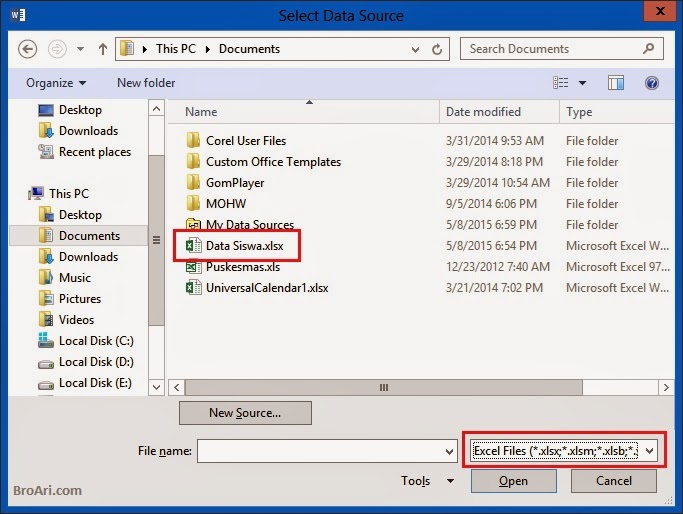
Akan muncul jendela Select Data Source, di sini kita akan mengambil file Excel yang sudah kita buat tadi, oleh karena itu kita perlu mengganti tipe file di bagian kanan bawah dan pilih Excel Files (*.xlsx,*xlsm,*xlsb,*.xls). Tipe file ini mungkin berbeda-beda tiap komputer, namun intinya kita memilih tipe file Excel. Maka file excel kita akan muncul, pilih dan klik tombol Open.


Langkah-Langkah Membuat Mail Merge pada MS Word

Langkah-Langkah Membuat Mail Merge pada MS Word


Jika muncul jendela Select Table, pilih Sheet yang ingin digunakan, karena pada contoh kita hanya memiliki satu sheet, maka yang muncul hanya Sheet1. Perhatikan juga pilihan di bagian bawah kiri yang tertulis "First row of data contains column headers", aktifkan pilihan ini jika data kita di MS Excel sebelumnya memiliki header atau judul tabel. Pada contoh terdapat header yang tertulis NAMA dan ALAMAT, jadi kita perlu mencentangnya sehingga baris tersebut tidak akan dianggap sebagai salah satu data. Setelah itu klik OK.


Langkah-Langkah Membuat Mail Merge pada MS Word


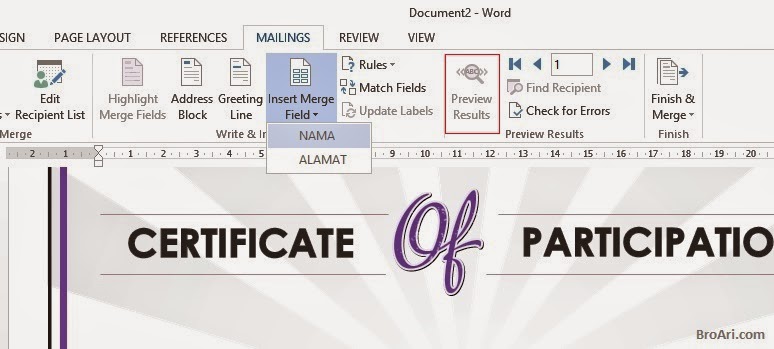
Langkah berikutnya adalah mengisikan list ke dokumen, tempatkan kursor dimana kita akan menempatkan data NAMA, lalu klik menu Mailings > Insert Merge Field > NAMA. Lakukan hal yang sama untuk ALAMAT. Untuk memunculkan datanya klik tombol Preview Results.


Rabu, 26 Agustus 2015

laporan hasil pembelajaran tentang cara membuat daftar isi pada ms word

CARA MEMBUAT DAFTAR ISI PADA MICROSOFT OFFICE WORD

Daftar Isi pada suatu karya ilmiah sangatlah penting, dengan daftar isi pembaca dapat mempermudah untuk menemmukan halaman penting dari buku yang dibacanya. Daftar Isi adalah sebuah halaman pada buku yang dijadikan petunjuk isi buku yang disertakkan nomor halamannya. Susunan dari daftar isi adalah sebagai berikut: Kata pengantar, Pendahuluan, judul bab, sub baba tau subjudul, kesimpulan, saran, dan daftar pustaka.

Secara garis besar daftar isi merupakan bentuk pengorganisasian keseluruhan isi buku. Daftar isi berfungsi untuk memudahkan pembaca menemukan informasi yang diperlukan seperti: menemukan pengidentifikasian dan perumusan masalah dalam sebuah buku, menemukkan halaman yang menyajikan bukti-bukti hasil penelitian, serta memudahkan pembaca untuk menemukan solusi.

Secara umum cara membuat daftar isi di Microsoft office word terbagi menjadi dua kategori yaitu membuat daftar isi secara manual dan membuat daftar isi secara otomatis dengan menggunakan template TOC yang telah disediakan oleh Microsoft office word.

Pada artikel ini akan dibahas tentang cara membuat daftar isi pada Microsoft office word secara manual dengan memanfaatkan tab (tabulasi) dan leader (titik-titik).

Setelah menyelesaikan suatu karya ilmiah kita memerlukan sebuah halaman daftar isi untuk memudahkan pembaca menemukan informasi penting dari suatu karya ilmiah, serta menjadikan karya ilmiah menjadi tersusun secara sistematis, untuk membuat daftar isi suatu buku anda dapat melihat tutorial dibawah ini:

Tata cara membuat daftar isi di Microsoft word 2010 dan 2007

1. Buka Ms. Word di computer anda dan pastikan menu ruler sudah aktif, jika belum anda dapat mengaktifkannya di menu view lalu centang sub menu ruler.

http://biokom-pti.blogspot.com/2014/06/cara-membuat-buat-daftar-isi-dan-penomoran-halaman-otomatis-pada-microsoft-word-ulik-informatika.html


2. Ketik tulisan yang akan dijadikan daftar isi, anda dapat melihat contoh dibawah: 

a. Ketik “DAFTAR ISI” lalu di blok dan klik sub menu “bold” dan rata tengah

b. Ketik “Kata Pengantar” dengan rata kiri

3. klik 2 kali pada ruler (tidak terlalu cepat dan tidak terlalu lambat) pada batas tertentu untuk menentukan possisi berhentinya leader (titik-titik) sehingga muncul jendela baru kemudian atur sesuai kebutuhan , anda dapat melihat contoh dibawah:

a. Pada “Aligment” pilih yang right

b. Pada “Leade”r pilih yang nomor 2

c. Klik tombol set, kemudian klik tombol OK

http://biokom-pti.blogspot.com/2014/06/cara-membuat-buat-daftar-isi-dan-penomoran-halaman-otomatis-pada-microsoft-word-ulik-informatika.html


4. Kemudian tekan tombol Tab (Pada keyboard) dengan posisi kursor setelah “Kata Pengantar” . Anda dapat melihat hasilnya berupa titik-titik sampai batas yang sudah ditentukan tadi.

5. Selanjutnya memberi penomoran setelah titi-titik menggunakan “Right Tab” (Batas kanan). Caranya dengan meng-klik tombol tab (sebelah kiri atas) hingga berubah menjadi “Right Tab”. Kemudian klik angka 6 (contoh) pada ruler dan letakan kursor setelah titik-titik kemudian tekan tombol Tab pada keyboard lalu beri nomor “01”.

http://biokom-pti.blogspot.com/2014/06/cara-membuat-buat-daftar-isi-dan-penomoran-halaman-otomatis-pada-microsoft-word-ulik-informatika.html


Setelah selesai dengan langkah-langkah diatas untuk selanjutnya anda dapat melanjutkan mengetik daftar isi tanpa harus mengulangi langkah-langkah diatas, yang perlu dilakukan hanya menekan tombol enter dan tombol tab pada keyboard untuk pindah baris dan memberi titik-titik secara otomatis serta spasi.


CARA MEMBUAT PENOMORAN OTOMATIS HALAMAN MICROSOFT WORD

1. Pada lembar kerja Microsoft word, klik menu insert lalu klik sub menu “Page Number”.

2. Pada pilihan yang muncul, silahkan pilih “Top of Page” untuk penomoran di bagian atas halaman atau pillih “Bottom of Page” untuk penomoran di bilah bagian bawah halaman.

3. Klik pilihan style yang anda sukai, anda dapat menambahkan text pada footer atau header dari page number agar terkesan lebiih menarik.

Untuk lebih jelasnya silahkan lihat gambar dibawah:


http://biokom-pti.blogspot.com/2014/06/cara-membuat-buat-daftar-isi-dan-penomoran-halaman-otomatis-pada-microsoft-word-ulik-informatika.html


Pada Microsoft office word 2007-2012 pengaturannya tidak jauh berbeda, selamat belajar semoga
 bermanfaat.

 http://biokom-pti.blogspot.com

Minggu, 23 Agustus 2015

cara mengatur margin dan ukuran kertas

MENGATUR MARGIN DAN UKURAN KERTAS PADA MICROSOFT WORD 2007

1. Pastikan anda telah membuka MS. Word 2007. Tampilan MS Word 2007 akan tampak seperti gambar di bawah ini. Lihat barisan menu bar horisontal yang ada di sebelah atas. klik `Page layout`.

2. Selanjutnya cari menu `Page setup` yang letaknya ada di bawah menu `Page layout`. Kemudian klik tanda panah yang ada di ujung sebelah kanan menu `page setup`(seperti yang terlihat pada gambar di bawah)'

3. Akan muncul kotak seperti gambar di bawah. Disana ada kolom berisi tulisan `Top (atas), Bottom (bawah), Left (kiri) dan right (kanan)`. Ganti ukuran margin halaman dengan cara mengklik tanda panah yang ada di ujung kolom. Panah atas menambah ukuran margin, panah bawah mengurngi ukuran margin. Atau bisa juga langsung mengganti angka ukuran margin dengan cara menghapus angka yang ada dan diganti sesuai kebutuhan.
4. Selanjutnya klik `Paper` untuk mengatur ukuran kertas. Pada ujung kotak sebelah kanan , klik tanda panah untuk memilih jenis kertas yang diperlukan. Klik diatas nama jenis kertas yang dipilih sehingga tulisan menjadi biru.
5. Tidak semua jenis kertas ada di daftar kertas, misalnya kertas HVS/F4. Untuk memilih kertas yang tidak ada didaftar, gulir nama daftar nama kertas hingga ke bawah . Klik `kustom size` yang ada di daftar paling bawah.
6. Selanjutnya ubah ukuran kertas dengan cara mengklik panah di ujung kolom atau langsung mengganti angka yang tertera. Width untuk lebar kertas dan height untuk panjang kertas. Untuk kertas HVS, weightnya tetap 21 dan heightnya ganti dengan angka 33.
7. Setelah semua selesai klik `Ok` dan selesailah pengaturan margin dan ukuran kertas di MS Word 2007

Kamis, 20 Agustus 2015

ukuran kertas

Ukuran kertaas memiliki berbagai macam ukuran dari berbagai macam ukuran kertas itu yang paling populer adalah A3, A4, F4, kuarto dan juga HVS. Warna tidak menjadi pembeda ukuran kertas dibagi dari A,B,C,R,F dan jenis lainnya. Silahkan dilihat ukurannya dibawah ini.
Berikut jenis kertas untuk seri A
• A10 = 2,6 x 3,7cm
• A9 = 3,7 x 5,2cm
• A8 = 5,2 x 7,4cm
• A7 = 7,4 x 10,5cm
• A6 = 10,5 x 14,8cm
• A5 = 14,8 x 21,0cm
• A4 = 21,0 x 29,7cm
• A3+ = 31,8 x 48,0cm
• A3 = 29,7 x 42,0cm
• A2 = 42,0 x 59,4cm
• A1 = 59,4 x 84,1cm
• A0 = 84,1 x 118,9 cm
Ukuran kertas pada Seri A pada umumnya akan digunakan untuk cetakan umum dan perkantoran serta penerbitan. Dasar ukuran adalah A0 yang luasnya setara dengan satu meter persegi. Yang sering digunakan biasanya menurut pengamatan bintang adalah ukuran A3 dan A4
Ukuran Kertas (Lengkap)
Belajar Mc Office Word
Berikut jenis kertas untuk seri B
• B10 = 3,1 x 4,4cm
• B9 = 4,4 x 6,2cm
• B8 = 6,2 x 8,8cm
• B7 = 8,8 x 12,5cm
• B6 = 12,5 x 17,6cm
• B5 = 17,6 x 25,0cm
• B4 = 25,0 x 35,3cm
• B3 = 35,3 x 500cm
• B2 = 50,0 x 70,7cm
• B1 = 70,7 x 100,0cm
• B0 = 100,0 x 141,4cm
Ukuran kertas untuk seri B umumnya digunakan untuk pembuatan poster dan juga lukisan dinding
Berikut jenis kertas seri C
• C8 = 5,7 x 8,1cm
• C7 = 8,1 x 11,4cm
• C6 = 11,4 x 16,2cm
• C5 = 16,2 x 22,9cm
• C4 = 22,9 x 32,4cm
• C3 = 32,4 x 45,8cm
• C2 = 45,8 x 64,8cm
• C1 = 64,8 x 91,7cm
• C0 = 91,7 x 129,7cm
Ukuran kertas ini umumnya digunakan untuk map, kartu post dan amplop
Berikut Jenis kertas seri R
• 12R+ = 30,5 x 46,5cm
• 12R = 30,5 x 38,1cm
• 11R+ = 27,9 x 43,2cm
• 11R = 27,9 x 35,6cm
• 10R+ = 25,4 x 38,1cm
• 10R = 25,4 x 30,5cm
• 8R+ = 20,3 x 30,5cm
• 8R = 20,3 x 25,4cm
• 6R = 15,2 x 20,3cm
• 5R = 12,7 x 17,8cm
• 4R = 10,2 x 15,2cm
• 3R = 8,9 x 12,7cm
• 2R = 6,0 x 9,0cm
Ukuran ini umumnya digunakan untuk kertas jenis Foto untuk mencetak foto.
Berikut jenis kertas seri F
• F4 /Folio = 21,0 x 33,0cm
Biasa digunakan untuk fotocopy dan perkantoran. Yang paling sering digunakan adalah F4 atau orang lebih suka menyebutnya Folio.

Jumat, 07 Agustus 2015

TUGASSSSS SIMDIK KU

MENGENAL BAGIAN BAGIAN KEYBOARD DAN BELAJAR MENGETIK 10 JARI


A) BAGIAN BAGIAN KEYBOARD DAN FUNGSINYA

A. KEYBOARD BAGIAN LUAR

Keyboard (papan ketik) terdiri atas serangkaian tombol-tombol. Pada model komputer yang lama, jumlah tombolnya sebanyak 84 buah, sementara pada model yang baru, jumlah tombolnya 84 (PC), 101 atau 104 tombol (PC-AT) atau bahkan lebih. Keyboard adalah media bagi si pemakai komputer untuk dapat berkomunikasi dengan komputer. Pada beberapa komputer terbaru yang dilengkapi oleh Voice Recognition, komunikasi bisa juga menggunakan sebuah mic khusus yang menangkap perintah suara kita. Namun tetap saja untuk beberapa hal, keberadaan keyboard tidak bisa disingkirkan begitu saja.
Dari segi type-konektornya, keyboard dibedakan atas dua jenis yaitu type AT dan PS/2. Kedua-duanya dikembangkan oleh perusahaan IBM. Kini yang banyak digunakan adalah type PS/2.
Keyboard terdiri atas 4 (empat) bagian yaitu :
1. Tombol Ketik (Type Writer key)
yaitu tombol untuk pengetikkan. Susunan hurufnya hampir sama dengan susunan tombol pada mesin ketik, hanya perbedaannya, tombol ini mempunyai sifat typematic, artinya akan melakukan perulangan ketik apabila tombolnya ditekan terus menerus.
Yang termasuk dalam bagian ini adalah tombol semua huruf (Q,W,E,R,T,Y dst.) dan tombol-tombol lainnya seperti :
  • Tombol Tab : fungsinya untuk mendorong kursor masuk ke dalam paragraf sesuai indentasi
  • Tombol CapsLock : fungsinya untuk membuat seluruh huruf menjadi huruf kapital (huruf besar). Pada saat Anda menekan tombol ini, maka lampu indikator CapsLock yang terletak di pojok kanan atas keyboard akan menyala, menandakan fungsi CapsLock sedang aktif. Untuk menon-aktifkannya, tekan tombol ini sekali lagi.
  • Tombol Shift : fungsinya antara lain membuat huruf menjadi huruf kapital (huruf besar) sepanjang tombol Shift tetap ditekan, sementara untuk beberapa program, dikombinasikan dengan tombol fungsi, tombol Shift + F1 s/d F12 mempunyai fungsi yang berbeda-beda.
  • Tombol Ctrl dan tombol Alt: untuk beberapa program, dikombinasikan dengan tombol fungsi, + F1 s/d F12, dengan tombol Shift atau dengan huruf, maka akan mempunyai fungsi yang berbeda-beda. Misalnya pada Word for Windows, Ctrl + B berfungsi untuk mencetak tebal seperti ini, sementara pada Wordstar, untuk mencetak tebal adalah perintahnya adalah Ctrl + PB. Sementara kombinasi tombol Alt + F pada umumnya berfungsi untuk menampilkan menu file.
  • Tombol Backspace : fungsinya untuk mendorong keluar kursor hingga ke batas paling kiri, juga dipakai untuk menghapus per karakter dimulai dari posisi didepan kursor.]
12
  • Tombol Enter fungsinya untuk memberikan konfirmasi kepada komputer terhadap data/perintah yang kita ketik, kebalikan dari fungsi tombol Escape (Esc), yaitu untuk membatalkan perintah.
  • Tombol Escape atau Esc fungsinya untuk membatalkan input melalui keyboard (hanya bisa berfungsi sebelum menekan tombol Enter).
2. Tombol Fungsi (Function key)
Letaknya persis diatas tombol ketik (perhatikan gambar disebelah kiri), ditandai dengan tombol F1 sampai tombol F12. Masing-masing tombol mempunyai fungsi yang berbeda sesuai dengan aplikasi program yang digunakan. Misalnya saja tombol F10, pada aplikasi program WordStar, berfungsi untuk menyimpan data, sementara pada aplikasi program Lotus, berfungsi untuk menampilkan grafik.
3. Tombol Pergerakan Kursor (Cursor movement)
Fungsinya untuk menggerakkan kursor. Terletak di sebelah kanan tombol ketik. Tombol bergambar arah panah, fungsinya menggerakan kursor sesuai arah panah. Tombol Page Up menggerakkan kursor 1 layar ke atas sedangkan Page Down menggerakkan kursor 1 layar ke bawah. Tombol Home, menggerakkan kursor berpindah ke awal baris, sementara tombol End memindahkan kursor ke akhir baris. Tombol Insert berfungsi untuk mengaktifkan atau menon-aktifkan fungsi penyisipan kata/kalimat pada posisi kursor sementera tombol Delete berfungsi untuk menghapus 1 karakter pada posisi kursor.
Jika dikombinasikan penggunaannya dengan tombol Ctrl, pada beberapa program text editor atau word processor, Ctrl + PageUp berfungsi memindahkan kursor ke awal baris pada paragraf pertama, sementara Ctrl + PageDown kebalikannya, yaitu memindahkan kursor ke akhir baris pada paragraf terakhir tetapi masih di halaman yang sama. Ctrl + Home akan memindahkan kursor ke awal baris pada halaman pertama, sementara Ctrl + End akan memindahkan kursor ke akhir baris pada halaman terakhir.
4. Tombol Papan Angka (Numeric Keypad)
Fungsinya untuk mengetikkan angka apabila tombol Num Lock di aktifkan. Apabila tombol Num Lock tidak diaktifkan, fungsinya berubah menjadi tombol-tombol untuk menggerakkan kursor.
Kini juga sudah ada beberapa jenis keyboard dengan tambahan beberapa tombol khusus untuk sejumlah kemudahan fasilitas. Internet Keyboard misalnya, adalah keyboard biasa dengan tambahan beberapa tombol yang mempunyai fungsinya sebagai short-cut dalam berinternet. LAN-Keyboard , adalah keyboard khusus dengan tambahan beberapa tombol yang mempunyai fungsinya sebagai short-cut dalam suatu jaringan komputer.
B. KEYBOARD BAGIAN DALAM
22
Keyboard komputer, secara phisik mempunyai bentuk seperti halnya keyboard pada mesin ketik manual/elektronik. Dengan digunakannya micro processor, maka data yang ada bisa langsung dikirim ke-CPU melalui keyboard.
31Tombol-tombol utama yang dimiliki, memiliki susunan yang tidak berbeda dengan susunan tombol mesin ketik biasa. Tombol huruf terletak dibarisan atas, dan tombol alfabetis berada dibawahnya, disamping itu, tombol spasi juga diletakkan pada posisi paling bawah. Hanya bedanya, huruf atau angka yang diketik oleh keyboard komputer, akan tercetak pada layar
41
Jika sebuah tombol pada keyboard ditekan, maka per (pegas) yang ada dibawahnya akan menekan logam yang ada dibawahnya, dan menyebabkan arus listrik bisa mengalir melewatinya
51
Arus di atas kemudian diterima oleh chip pada keyboard yang disebut microprocessor. Pada chip ini terdapat pelbagai alamat sehingga bisa diketahui, tombol mana yang ditekan. Sinyal-sinyal listrik ini kemudian diteruskan pada RAM sampai PC yang ada digunakan secara lebih lanjut.
61
Pada saat yang sama, keyboard microprocessor juga meneruskan informasi yang ada ke-Interupt Contoller. Dari interupt controller inilah informasi yang ada kemudian bisa diterima oleh CPU agar informasi yang bersangkutan dapat ditampilkan pada layar monitor
SUMBER  : https://ijaa.wordpress.com/2009/07/07/keyboard/

B) BELAJAR MENGETIK 10 JARI
Mengetik dengan tanpa melihat kearah keyboard adalah tujuan utama dari mengertik 10 jari. Minimalkan mata memandang keyboard sama dengan meminimalkan kepala menunduk berulang kali. Hal ini sekaligus akan berdampak pada kurangnya rasa pegal disekitar leher. Mengetik pun menjadi lebih lancar, fokus dan menyenangkan.
Untuk dapat mengetik 10 jari tanpa melihat keyboard berulang kali, hal yang harus Anda lakukan adalah sebagai berikut :

Menghapal Posisi Keyboard

Metode menghafal posisi keyboard agar lebih memudahkan menghafal, bagi keyboard kedalam beberapa bagian berdasarkan letaknya. 
  • Tombol bagian atas, sebutan tombol bagian atas pada keyboard ditujukan pada jajaran sepanjang tombol [tab] hingga tombol [|],[\].
  • Tombol pada bagian tengah. Sebutan tombol bagian tengah pada keyboard ditujukan pada jajaran sepanjang tombol [caps lock] hingga [enter].
  • Tombol bagian bawah . sebutan tombol bagian bawah pada keyboard ditujukan pada jajaran sepanjang tombol [shift] bagiansebelah kanan hingga [shift] bagian kiri.
Menghapal Posisi Tangan Pada Keyboard
Sebelum menghafalkan posisi jari pada keyboard, Anda juga harus memahami posisi tangan ketika berada diatas keyboard. Dalam metode mengetik 10 jari, kedua tangan memiliki peranan dan “daerah kekuasaan” yang berbeda.


Menghafal Posisi Jari Pada Keyboard
Setelah cukup hafal posisi kedua tangan ketika berada di atas keyboard, lanjutkan dengan menghafal posisi jari pada saat bekerja di atas keyboard. Kesepuluh jari kita miliki tergabung dalam satu sistem, yang dapat membantu kinerja mengetik agar lebih cepat. Tiap-tiap jari tersebut memiliki peranan yang berbeda.
Hal pertama yang harus Anda lakukan adalah buka kedua telapak tangan Anda. Lihat satu persatu ke sepuluh jari tersebut sambil mengungkap huruf yang akan diketikkan oleh masing-masing jari tersebut. Lakukan itu berulang kali dalam waktu lima menit. Alangkah lebih baik, jika sampai benar-benar hafal.
1. Tangan kiri.
  • Jari kelingking: Jari kelingking pada tangan kiri bertugas untuk menekan tombol huruf Q A Z, tombol [shift] bagian kiri dan tombol angka [1].
  • Jari manis: Jari manis pada tangan kiri bertugas untuk menekan tombol atau tuts huruf W S X dan tombol angka [2].
  • Jari tengah: Jari tengah pada tangan kiri bertugas untuk menekan tombol atau tuts huruf E D C dan tombol angka [3].
  • Jari telunjuk: Jaru telunjuk pada tangan kiri bertugas untuk menekan tombol atau tuts huruf R T F V B dan tombol angka [4], [5].
  • Ibu jari: Bertugas untuk menekan space bar.
2. Tangan kanan
  • Jari kelingking: Jari kelingking pada tangan kanan bertugas untuk menekan tombol huruf [P], tombol angka [0], tombol [;], serta tombol [shift] yang ada pada bagian kanan.
  • Jari manis: Jari manis pada tangan kanan bertugas untuk menekan tombol huruf O L, tombol, dan tombol angka [9].
  • Jari tengah: Jari tengah pada tangan kanan bertugas untuk menekan tombol huruf I K, tombol , , dan tombol angka [8].
  • Jari telunjuk: Jari telunjuk pada tangan kanan bertunangan untuk menekan tombol huruf Y U H J N M, dan menekan tombol angka [6], [7].
  • Ibu jari: Sama dengan ibu jari pada tangan kiri, ibu jari pada tangan kanan juga bertugas untuk menekan space bar.
Berikut ini adalah gambar dari kedua tangan beserta peran dari masing-masing jari yang dimiliki:


Meletakkan Jari Pada Awal Posisi Awal yang Benar

Posisi awal yang benar untuk kedua belah tangan Anda adalah menempatkan jari pada posisinya. Jari tangan dan jari kiri sudah harus berada di tempat yang semestinya. Dalam istilah pengetikan, posisi awal seperti ini disebut juga home row atau fingers positions.
  • Letakkan empat jari tengah bagian kiri pada tombol A S D F. Jika Anda jeli, Anda akan menemukan benjolan kecil di atas tombol huruf F. Tidak masalah, benjolan itu sengaja diciptakan sebagai penanda batas kekuasaan bagi tangan kiri.
  • Letakkan empat jari tangan bagian kanan pada tombol J K L ;. Benjolan pada keyboard bagian kanan ini terdapat pada tombol J. Gunakan benjolan itu juga sebagai wilayah penanda.
  • Ibu jari berada tombol space.
  • Ketika akan mulai mengetik, pastikan pergelangan tangan dalam keadaan lurus, biarkan jjari sedikit membengkok karena menekan tuts.


Menghafal Dengan Asosiasi
Menghafal satu persatu huruf beserta jari yang digunakan memang tidak mudah. Salah satu cara agar dapat mengetik 10 jari tanpa melihat keyboard adalah menghafal dengan asosiasi. Kaitan pengertian asosiasi dengan cara mengetik 10 jari adalah pembentukkan hubungan atau pertalian. Dalam hal ini jari dengan gagasan, ingatan, atau kegiatan yang dilakukan oleh kelima panca indra, dimana yang dimaksud adalah benda-benda tertentu yang mudah diingat.
Contoh visualisasi yang digunakan antara lain adalah:
  • Pengasosiasian huruf Q A Z pada QUARTZ yaitu sejenis kristal yang bisa digunakan pada jam tangan.
  • Pengasosiasian huruf W S X pada WESSEXA yaitu nama sebuah kerajaa kuno anglo-saxon di inggris.
  • Pengasosiasian huruf E D C pada EDUCATIVE atau bahasa inggris dari pendidikan.
Beberapa Keuntungan Mengetik 10 Jari

Banyak orang yang tidak begitu perlu menguasai teknik mengetik 10 jari. Sebagian masyarakat justru cukup puas karena bisa mengetik dengan 11 jari, sebutan yang digunakan ketika menggunakan dua jari telunjuk saat mengetik. Anggapan yang mengatakan bahwa, mengetik dengan cara cepat tidak hanya dikuasai oleh mereka yang pintar memainkan kesepuluh jarinya dengan benar, juga merupakan hambatan. Mengetik dengan cepat bisa dilakukan karena terbiasa, meskipun itu tidak dilakukan teknik mengetik 10 jari. Setidaknya itulah yang mungkin ada di benak beberapa masyarakat.
Padahal banyak manfaat yang didapat jika menguasai teknik ini. Tentu saja, keutamaan dari mengetik 10 jari adalah penambahan kecepatan efisiensi. Hasil riset bahkan menunjukkan bahwa mengtik 10 jari meningkatkan kecepatan entry data yang sangat tinggi. Membiasakan jari mengetik pada tus sesuai dengan tufasnya juga akan membuat efek menyenangkan tersendiri jika sudah menguasai teknik mengetik 10 jari, Anda tidak perlu terlalu pokus pada layar monitor, mata Anda pun tidak akan cepat lelah.
Berdasaran penelitian beberapa ahli menyebutkan bahwa, orang yang mengetik dengan dua jari telunjuknya (atau bisa disebut pengetik 11 jari) mengetik sebanyak 37 wpm (word per minute atau kata per;menit) untuk ata-kata yang terekam dalam otak, dan 27 wpm. Rata-rata orang yang mengetik dengan 10 jari dapat mengetik hingga kecepatan lebih dari 120 wpm. Berikut keterangan lebih lanjut manfaat yang didapat dengan menguasai teknik mengetik 10 jari.
  • Meningkatkan efisiensi: Mengetik 10 jari lebih efisien katena typis menggunakan semua jarinya untuk mengetik. Hal ini tentunya kebih egisien karena ada pembagian tugas untuk semua jari dibandingkan dengan hanya menggunakan beberapa jari saja, waktu yang dibutuhkan untuk typist dengan mengetik 10 jari lebih cepat dibandinng dengan mengetik dua jari (atau 11 jari hehehehe). Artinya, ratusan jam waktu kerja yang berharga dapat terselalamat kan berkat teknik mengetik 10 jari.
  • Meningkatkan efektivitas: Mengetik 10 jari lebih efektif karena typist cukup melihat kelayar komputer tanpa perlu melihat keyboard. Dalam hal ini akan sangat terasa manfaatnya ketika membuat dokumen, surat, essay, tulisan ilmiah, presentasi, atau membuat buku. Tanpa melihat keyboard, typist akan lebih fokus terhadap output di layar monitor sehingga akan meningkat kuaitas anda dalam mengetik.
  • Mengurangi kelelahan mental: Mengetik 10 jari akan mengurangi kerja otak karena otak tidak perlu mengerjakan dua hal yang berlainan yaitu mencari tuts keyboard dan melihat output. Dengan kemampuan mengetik 10 jari, otak akan lebih fokus pada output. Ketika Anda tengah dikejar waktu, sementara kemampuan mengetik Anda masih tidak terlalu lancar ditambah dengan rasa gugup karene di kejar waktu, hal itu akan membuat mental Anda menjadi sangat lelah. Jika Anda sudah menguasai bagaimana cara mengetik 10 jaridengan benar, beban mental ketika dikejar waktu untuk menyelesaikan pekerjaan tidak akan terasa berat. Anda tidak akan masalah dengan deadline yang biasanya mepet dan mencekik. Mengetik 10 jari pun dapat meringankan beban mental Anda.
  • Mengurangi kelelahan fisik: Mengetik 10 jari juga akan mengurangi kelelahan fisik karena beban mengetik dibagikan kepada 10 jari. Mengetik 10 jari akan mengurangi setres tubuh. Kecepatan mengetik 10 jari dapat membuat pekerjaan anda menjadi cepat selesai. Pekerjaan yang menumpuk juga akan hilang seketika dari pandangan mata.

SUMBER :  http://terabjad.blogspot.com/2014/12/cara-mengetik-10-jari-tanpa-melihat.html